
ল্যাপটপ, পিসি এবং মোবাইলের ব্রাউজারের মাধ্যমে Netive mobile run করবেন?
Native Phone কেন ব্যাবহার করবেন?
এটা মুলত আপনি বিভিন্ন কাজে ব্যাবহার করতে পারেন। মনে করেন যে বাংলাদেশ থেকে আপনি কোন ওয়েবসাইটে ভিজিট করতে চান কিন্তু আপনি ভিজিট করতে পারছেন না তাহলে এই ফোনটা আপনাকে অনেক সাহয্য করবে। কারণ এই ফোনের আইপি লোকেশন থাকে আমেরিকার। আর আপনি আমেরিকা থেকে অধিকাংশ ওয়েবসাইট ভিজিট করতে পারবেন।
আবার মনে করেন আপনি একজন ডেভেলপার, কিংবা ওয়েব ডিজাইনার। আপনি একটা প্রজেক্ট করলেন আর দেখতে চাইলেন যে এটা Android থেকে কেমন দেখায় আবার iphone থেকে কেমন দেখায়। তখন এইটা আপনার কাজে আসবে।
এছাড়াও আপনি শুধু এক্সপেরিয়েন্স করে দেখতে চাইলেন যে pixel কিংবা iphone এর বিভিন্ন মডেল কেমন ! তার জন্যও আপনি এই ফোনটি ব্যাবহার করতে পারবেন।
কিভাবে ব্যাবহার করবেন?
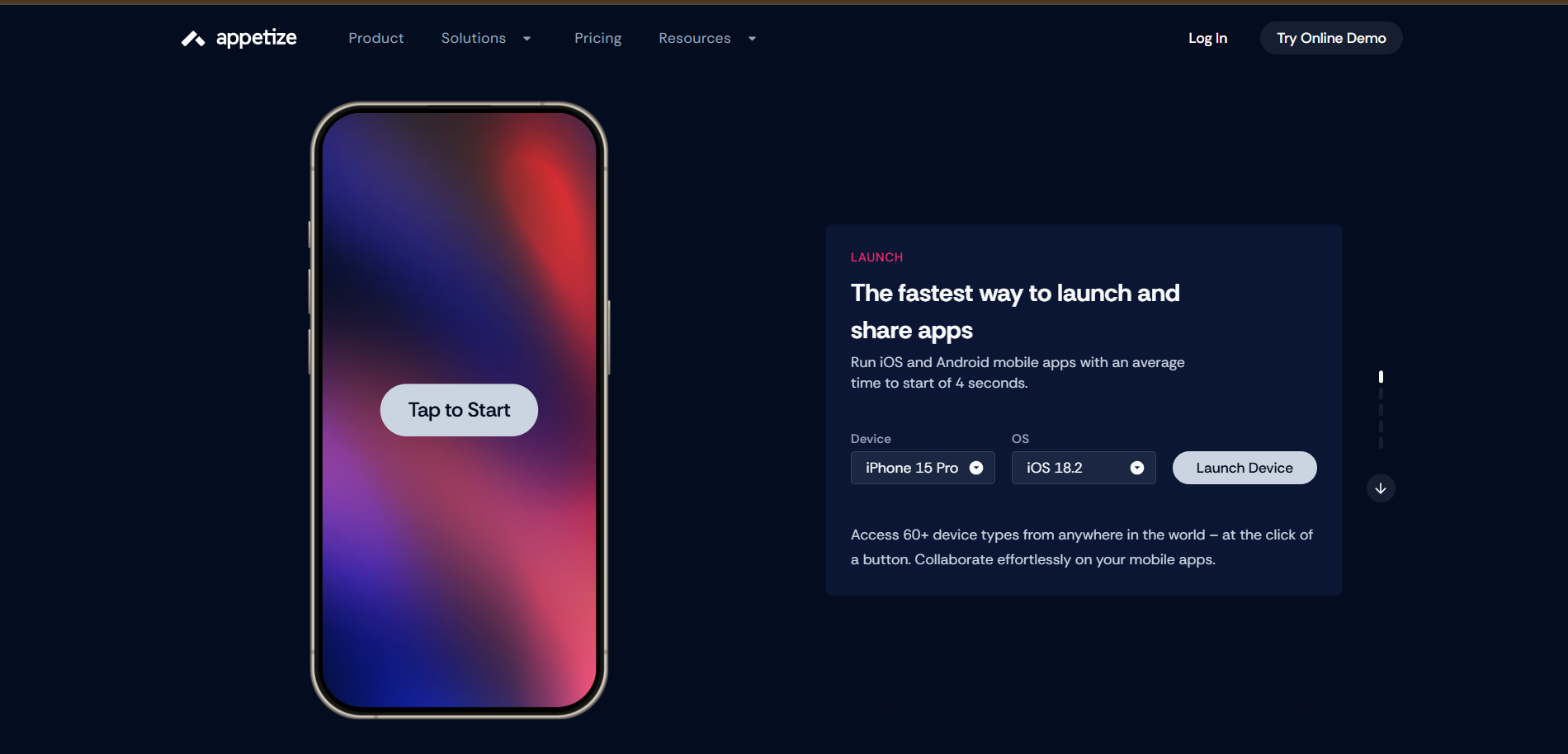
তো এর জন্য আপনাকে প্রথমে এই লিঙ্কে ক্লিক করতে হবে। তারপরে আপনাদেরকে একটা ওয়েবসাইটে নিয়ে যাওয়া হবে। সেই ওয়েবসাইটের ইন্টারফেসটা দেখতে নিচে দেওয়া ছবির মতো। ওখানে আপনি কিছু টুলস পাবেন যেটা ব্যাবহার করে আপনি অনলাইন ফোনটি ব্যাবহার করতে পারবেন।
এই লিংকের কিছু সীমাবদ্ধতাঃ
আপনি যদি উপরের লিঙ্কটা ব্যাবহার করেন তাহলে আপনি ১ মিনিট এই ফোনের এক্সেস পাবেন। তার পরে আবার আপনাকে নতুন করে শুরু করতে হবে। কিন্তু আপনি যদি নিচে দেওয়া ওয়েবসাইট এ দেওয়া লিংক ব্যাবহার করেন তাহলে আপনি ৩ মিনিট ব্যাবহার করতে পারবেন। সাথে আরও কিছু এক্সট্রা ফিচারও পাবেন। তাই আমি সকলকে নিচের ওয়েবসাইটে ঢুকে ওই জাইগা থেকে ওয়েবসাইটে ঢুকতে বলবো।
নিচের ছবিতে মার্ক করা জায়গাতে আপনি কোন মডেলের ফোন ব্যাবহার করতে চান? মানে আপনার ফোনটি কোন কোম্পানির হবে সেটা সিলেক্ট করতে হবে। তারপরে আপনার ফোনের অপারেটিং সিস্টেম সিলেক্ট করতে হবে । অর্থাৎ আপনি যদি Android এর অপারেটিং সিস্টেম চালিত ফোন সিলেক্ট করেন তাহলে আপনি Android এর কোন ভার্সন ব্যাবহার করতে চান সেটা সিলেক্ট করবেন। আর iphone সিলেক্ট করলে আপনি ios এর ভার্সন সিলেক্ট করতে পারবেন। তারপরে Launch Device এ ক্লিক করলে আপনার অনলাইন ফোনটি চালু হয়ে যাবে।

উপরের ছবিতে মার্ক করা অ্যাারো বাটনে ক্লিক করে আপনি আরো কিছু অপশন পাবেন। তা আপনি যদি ২ বার এই অ্যাারো বাটনে ক্লিক করেন তাহলে আপনি নিচের ছবির মতো কিছু অপশন পাবেন। সেখানে আপনি যদি Custom Configuration এ ক্লিক করেন তাহলে আপনি আপনার অনলাইন ফোনের পাশে কিছু বাটন দেখতে পাবেন। যেটা ব্যাবহার করে আপনি আপনার ফোনকে Controle করতে পারবেন। আমি নাম্বার অনুযায়ী সিরিয়ালি নিচে বাটনগুলোর বর্ণনা দিয়ে দিচ্ছি।
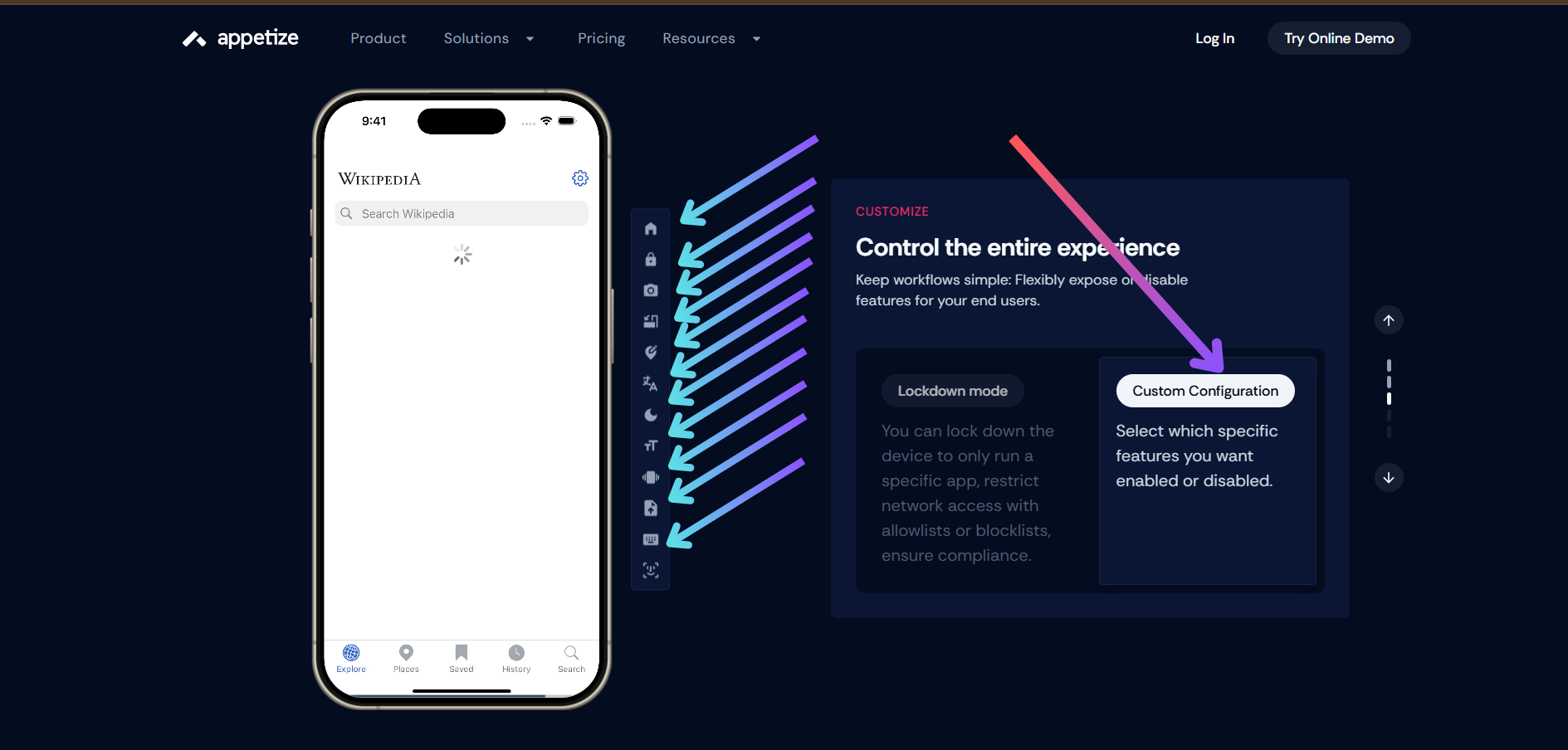
- Home : আপনি যখন আপনার এই অনলাইন ফোনটি চালু করবেন তখন ডিফল্ট ভাবে Wikipiedia তে নিয়ে যাবে। এখন Android এর জন্য তো মাউসের পয়েন্টার দিয়ে ফোনের বাটনে ক্লিক করে হোমে ফিরে আসতে পারবেন কিন্তু iphone এর জন্য মাউসের পয়েন্টার দিয়ে ফোনটাকে Controle করা অনেক কঠিন। তার জন্য এই মেনুয়াল বাটনগুলো অনেক হেল্প করবে। আপনি এই হোম বাটনে ক্লিক করলে আপনাকে সরাসরি হোম স্ক্রিনে নিয়ে আসবে।
- Lock: এই বাটনে ক্লিক করলে আপনার ফোনটি লক হয়ে যাবে। আবার যদি আপনার ফোনটি লক করা থাকে তাহলে আনলক হয়ে যাবে।
- Screanshot: এখানে ক্লিক করে আপনি সরাসরি আপনার অনলাইন ফোন থেকে স্ক্রিনশট আপনার ডিভাইসে সেভ করতে পারবেন।
- Rotate: এই বাটনের মাধ্যমে আপনি আপনার ফোনকে রোটেট করতে পারবেন। অর্থাৎ আপনার ফোনটি যদি portrait (সোজা) থাকে তাহলে আপনি landscap বা ৯০ ডিগ্রি ঘুরাতে পারবেন।
- Location: এটার মানে হলো আপনার ফোনটি কোন লোকেশন থেকে চলছে সেটা। সাধারণত সবগুলো ফোনই আমেরিকার লোকেশন ব্যাবহার করে। আপনি এখানে কোন পরিবর্তন করতে পারবেন না।
- Language: আপনার এই ফোনের ভাষা দেখায়। তবে এটাতে কোন পরিবর্তন করা যাই না।
- Dark mood/ Light mood: আপনি যদি চান যে আপনার ফোনটি কালো থিম ব্যাবহার করে তাহলে আপনি এই বাটনে ক্লিক করলে ডার্ক থিমটা সক্রিয় হবে। আবার এই বাটনে ২য় বার ক্লিক করলে লাইট থিম সক্রিয় হবে। ডিফল্ট ভাবে আপনার ফলে লাইট থিম সক্রিয় করা থাকবে।
- Font Scale: এটার মাধ্যমে আপনার ফোনের লেখার সাইজ বড় ছোট করতে পারবেন।
- Shake phone: এটাতে ক্লিক করলে আপনার ফোন Shake হবে।
- Upload from you device: আপনি যে ডিভাইস থেকে এই অনলাইন ফোন ব্যাবহার করছেন সেই ডিভাইস থেকে যদি কিছু আপলোড করতে চান তাহলে এই বাটনের মাধ্যমে করতে পারেন।
- Device keyboard: এটার মাধ্যমে আপনার কিবোর্ডকে এই ফোনের সাথে কানেক্ট করতে পারবেন।
এই অনলাইন ফোন কি শুধু ৩ মিনিট ই ব্যাবহার করা যাবে?
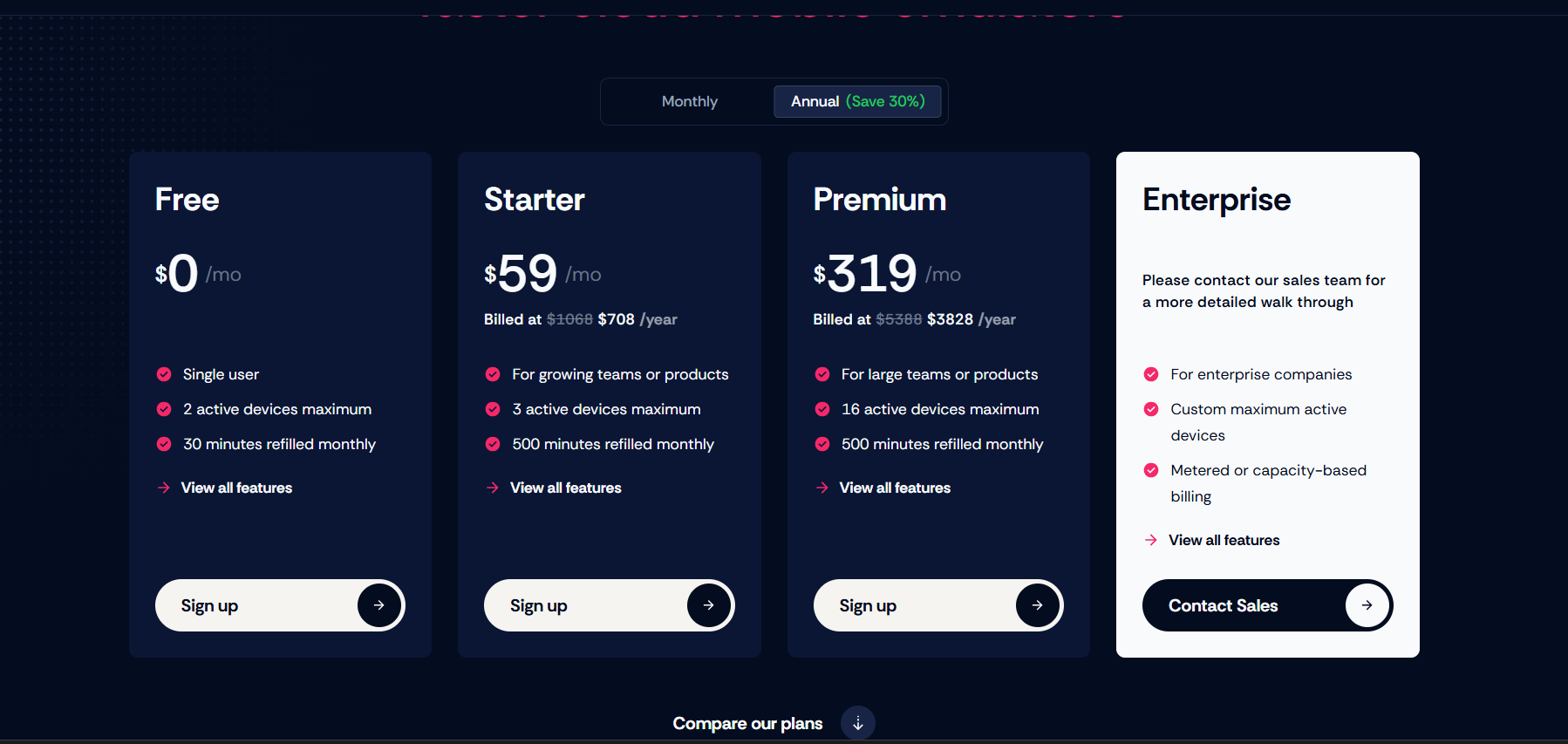
এখন আপনাদের অনেকের প্রশ্ন হতে পারে যে এই ফোনটা কি একটানা ৩ মিনিটের বেশি ব্যাবহার করা যাবে না?
উত্তর হলো হ্যা। তবে তার জন্য আপনাকে একটা ভালো পরিমান টাকা খরচ করা লাগবে প্রতিমাসে। আপনি যদি প্রতিমাসে ৫৯ ডলার বা ৭১০০+ টাকা খরচ করেন তাহলে আপনি ৩ টা ডিভাইস থেকে আনলিমিটেড সময় ব্যাবহার করতে পারবেন। তবে আমি কাউকে এই পাগলামিটা করতে বলবো না।
আশা করি পোস্টা আপনাদের কাজে আসবে।
The post কিভাবে যেকোনো মোবাইল , ল্যাপটপ কিংবা পিসি থেকে Pixel বা Iphone ব্যাবহার করবো? appeared first on Trickbd.com.
from
https://trickbd.com/technology-updates/3059217